회사나 학교에서 받은 한글 파일(.hwp)을 열어야 하는데 한컴오피스가 없어서 막막했던 적이 있을 겁니다. PDF를 조금 고치고 싶은데 편집 프로그램은 비싸고, 무료 뷰어는 보기만 됩니다.
이럴 때 쓸 수 있는 무료 프로그램이 이음오피스입니다. 한글 문서와 PDF, 워드, 엑셀, 파워포인트를 한 창에서 열고 고칠 수 있습니다. 만든 사람은 현직 고등학교 국어 교사이고, 프로그램은 오픈소스로 무료 공개되어 있습니다.
이 글은 2026년 11월 26일 기준으로 공식 사이트와 배포 저장소를 직접 확인해, 설치 순서와 실제로 되는 일, 미리 알아야 할 제한을 정리했습니다.
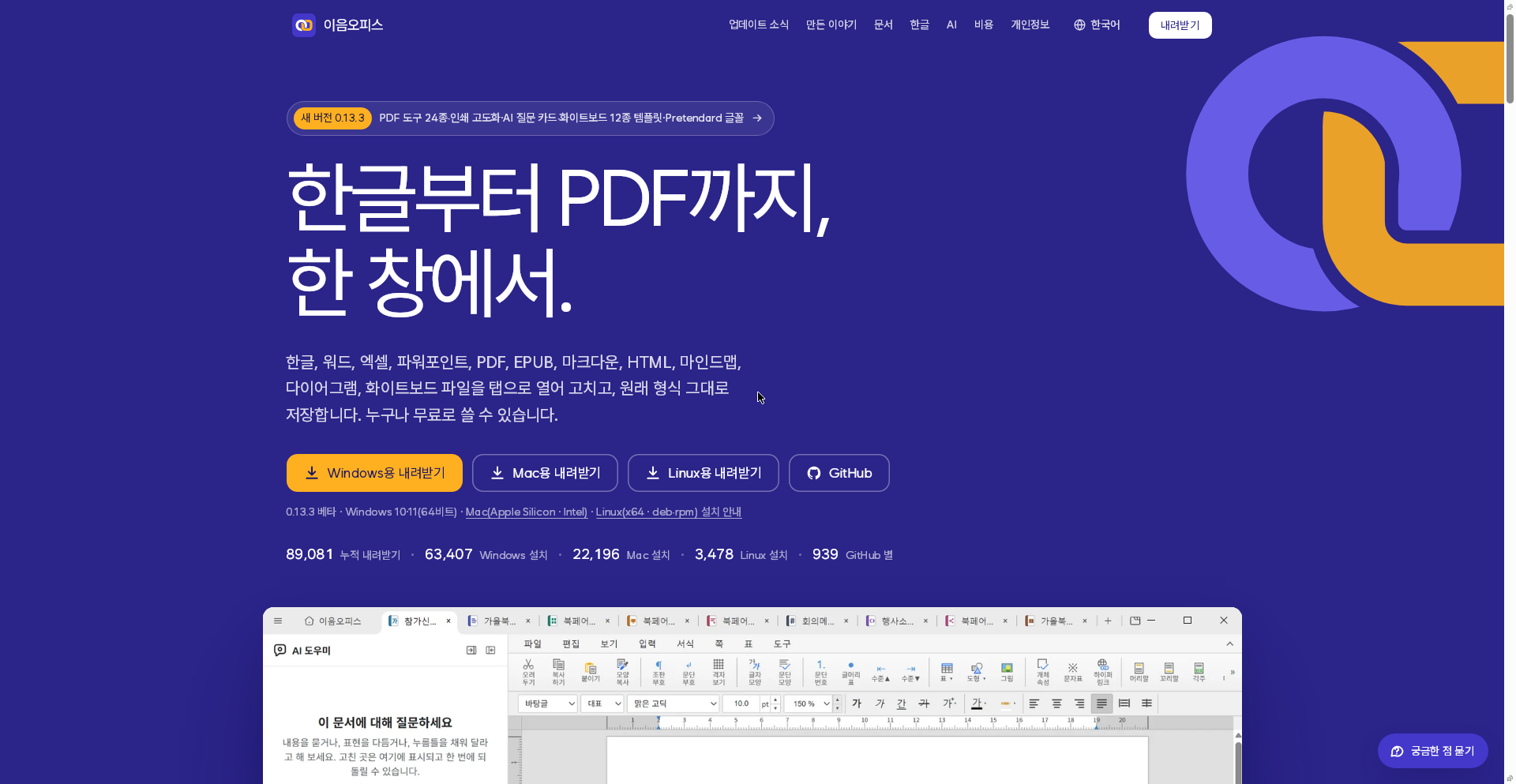
한글부터 PDF까지, 한 창에서 여는 무료 오피스 — 공식 사이트 첫 화면. (2026-11-26 촬영)
이음오피스란? — 웹이 아니라 ‘설치형’ 프로그램입니다
먼저 가장 많이 헷갈리는 부분부터 정리합니다.
- 이음오피스는 브라우저에서 쓰는 웹 오피스가 아니라, PC에 설치하는 데스크톱 프로그램입니다.
- 계정 가입이 없습니다. 로그인도, 서버도 없습니다. 문서는 내 PC에서 열고 내 PC에 저장합니다.
- 설치 파일은 Windows 10·11 64비트용입니다. 맥(애플 실리콘·인텔)과 리눅스 64비트용도 배포되지만, 만든 사람이 직접 확인하지 못하고 사용자 제보로 확인하는 단계입니다.
- 프로그램 자체는 무료이고 소스도 공개되어 있습니다(아파치 2.0 라이선스, 오픈소스 프로젝트 GenOffice 기반).
만든 사람은 박준일 온양여자고등학교 국어 교사입니다. 마인드맵으로 생각을 정리하고, AI에게 맡기고, 나온 결과를 다시 한글이나 파워포인트로 옮기는 일이 여러 프로그램에 흩어져 있는 게 불편해서 직접 만들기 시작했다고 합니다. 2026년 10월에 공개되었고, 공개 약 6주 만에 GitHub 별이 900개를 넘었습니다.
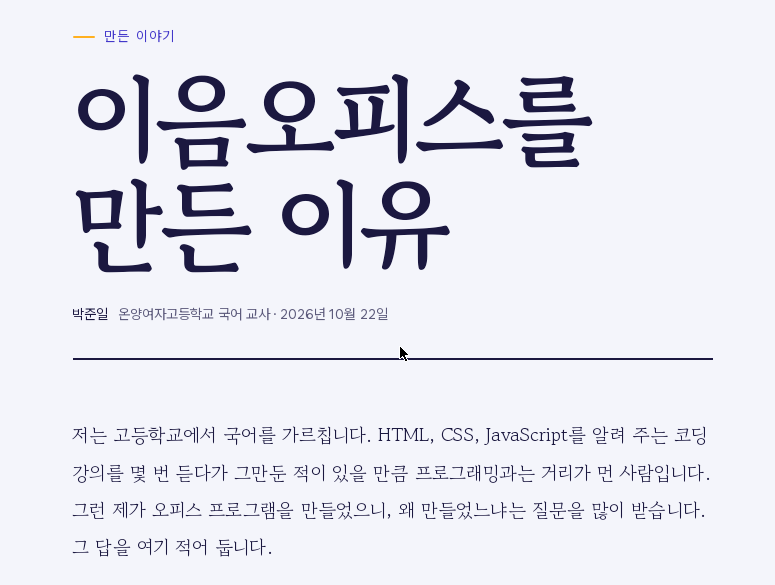
현직 국어 교사가 공익을 위해 공개한 오픈소스 프로그램입니다 — 공식 사이트 ‘만든 이야기’. (2026-11-26 촬영)
무료로 되는 일
| 할 수 있는 일 | 내용 |
| 한글 문서 | .hwp, .hwpx 열기·고치기, 원래 형식 그대로 저장 |
| 워드·엑셀·파워포인트 | .docx, .xlsx, .pptx 열기·고치기 |
| 보기, 글자 수정, PDF를 한글·워드·엑셀·PPT로 변환, 병합·분할·압축·OCR | |
| 문서 변환 | PDF로 만들기, 바로 인쇄, 이미지로 내보내기 |
| 그 외 | 마크다운, HTML, 마인드맵(XMind), 다이어그램(draw.io), 화이트보드 |
| AI 기능(선택) | 내 Claude·ChatGPT 구독 또는 무료 AI로 문서 수정 |
특히 한글 문서를 다루는 방식이 눈에 띕니다.
- 원본 형식을 유지합니다.
.hwp는.hwp로,.hwpx는.hwpx로 저장합니다. 다른 이름으로 저장할 때만 형식을 고르거나 PDF 사본을 만듭니다. - 처음 덮어쓸 때 원본을
.bak파일로 남깁니다. 잘못 고쳐도 원본으로 되돌릴 수 있습니다. - 만든 사람이 한컴 한글 2024에서 다시 열리는지 실제 문서 수백 개로 확인하며 만들었다고 밝히고 있습니다.
- 빈 한글 문서를 새로 만들어 쓰거나, PDF를 한글 문서로 가져와 고칠 수도 있습니다.
AI 기능은 쓰지 않아도 됩니다. 옆에 AI 창이 있지만, 그냥 오피스 프로그램으로 쓰는 데는 지장이 없습니다.
다운로드와 설치, 세 단계
1단계. 설치 파일 받기
ieumoffice.com 에 접속해 설치 파일 받기 버튼을 누르면 IeumOffice-Setup-<버전>.exe 파일이 받아집니다. 2026년 11월 26일 기준 최신 버전은 0.13.3(2026-11-24 공개)이고, 파일 크기는 약 235MB입니다.
설치 파일은 공식 사이트나 GitHub 저장소의 릴리스 페이지에서만 받으세요. 만든 사람도 “설치 파일은 반드시 이 저장소의 릴리스 페이지에서만 받으라”고 안내하고 있습니다.
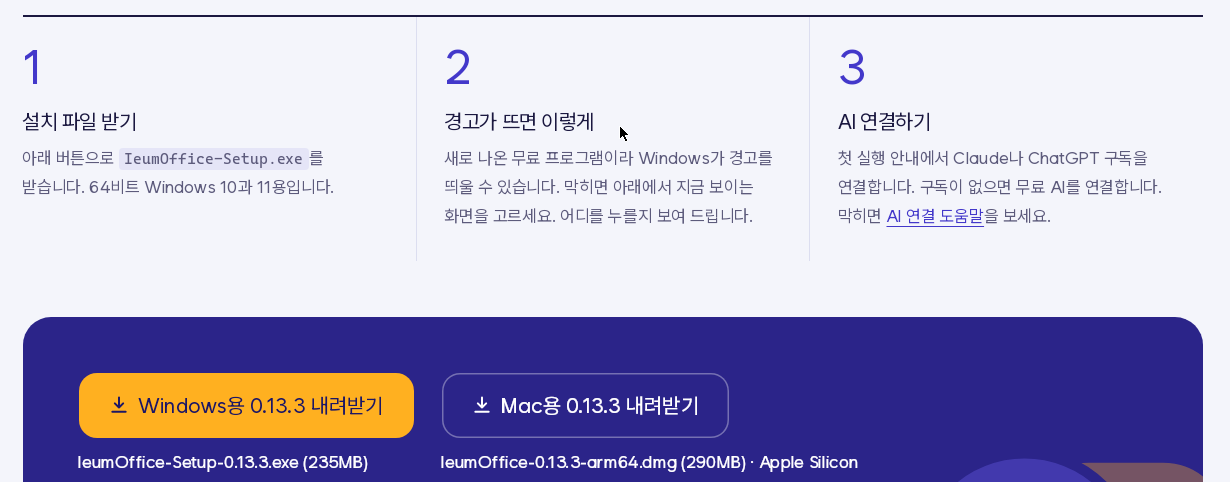
공식 사이트의 설치 파일 받기 버튼 — 2026-11-26 기준 Windows용 0.13.3, IeumOffice-Setup-0.13.3.exe(235MB). (2026-11-26 촬영)
2단계. 경고가 뜨면 ‘추가 정보 → 실행’
새로 나온 무료 프로그램이라 설치 파일에 코드 서명이 없습니다. 그래서 실행하면 Windows가 파란 화면으로 “Windows의 PC 보호 — 알 수 없는 게시자” 경고를 띄울 수 있습니다. 이때는 다음 순서로 진행합니다.
- 경고 창의 추가 정보를 누릅니다
- 아래에 나타나는 실행 버튼을 누릅니다
- 설치가 시작됩니다
경고 문구는 Windows 버전에 따라 조금 다를 수 있습니다. 이 경고는 프로그램이 악성이라는 뜻이 아니라, 유료 인증서로 서명하지 않았다는 뜻입니다. 그래도 출처가 공식 사이트·공식 릴리스인지 반드시 확인하고 설치하세요.
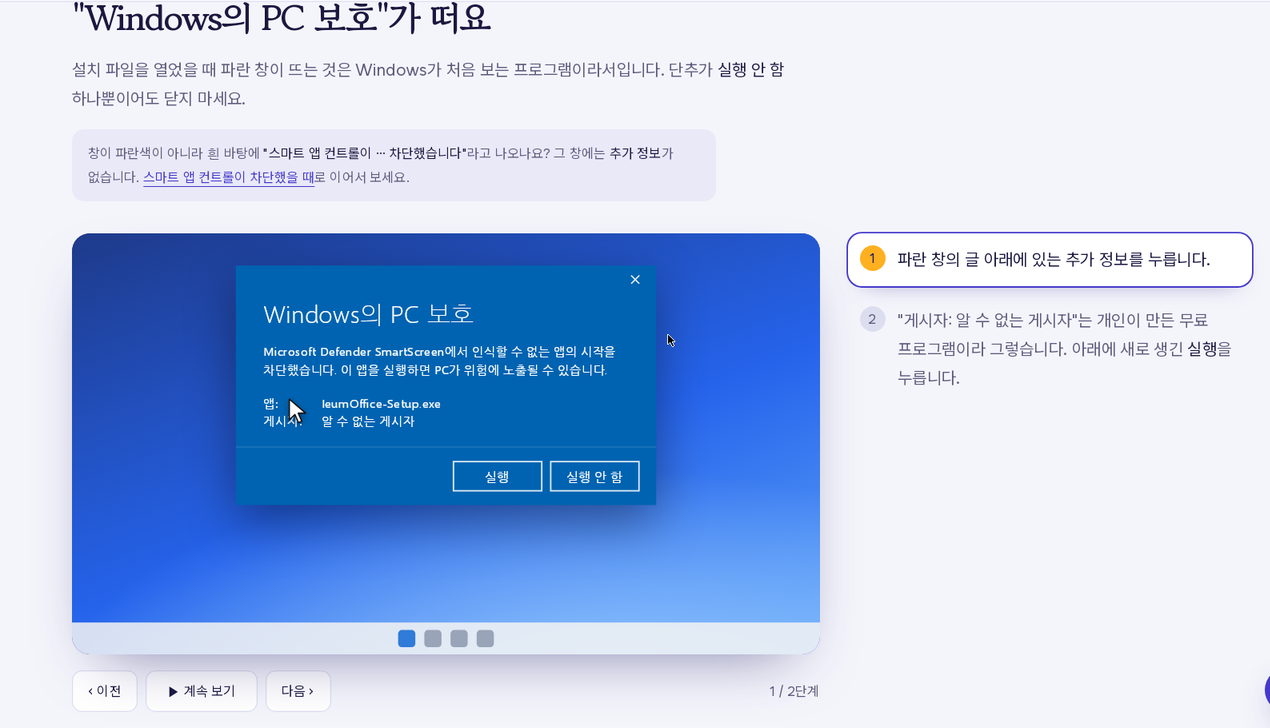
“Windows의 PC 보호” 안내 화면(설명용으로 다시 그린 그림) — 파란 창의 ‘추가 정보’를 누른 뒤 새로 생긴 ‘실행’을 누릅니다. (2026-11-26 촬영)
3단계. 첫 실행과 AI 연결(선택)
설치 후 처음 열면 AI 연결 안내가 나옵니다. 여기서 ‘아직 없어요’를 고르면 무료 AI 연결 화면이 나오고, 연결하지 않고 넘어가도 오피스 기능은 그대로 쓸 수 있습니다.
AI를 쓰고 싶다면 세 가지 방법이 있습니다.
- Claude 구독(Pro 또는 Max) — PC에 Claude Code를 설치하고 로그인해야 연결됩니다. 무료 Claude 계정으로는 연결되지 않습니다.
- ChatGPT 요금제 — 브라우저에서 ChatGPT로 로그인하고 허용하면 끝납니다. 별도 프로그램 설치가 없습니다.
- 무료 AI — OpenRouter는 버튼 한 번으로 연결되고, Google Gemini는 키를 만들어 붙여넣습니다. 무료 한도가 있고, 무료 사용 중 보낸 내용은 그 회사의 AI 개선에 쓰일 수 있으니 개인정보가 담긴 문서는 주의하세요.
AI는 나중에 설정 → AI에서 언제든 연결할 수 있으니, 처음에는 건너뛰고 문서 기능부터 써 보는 것을 권합니다.
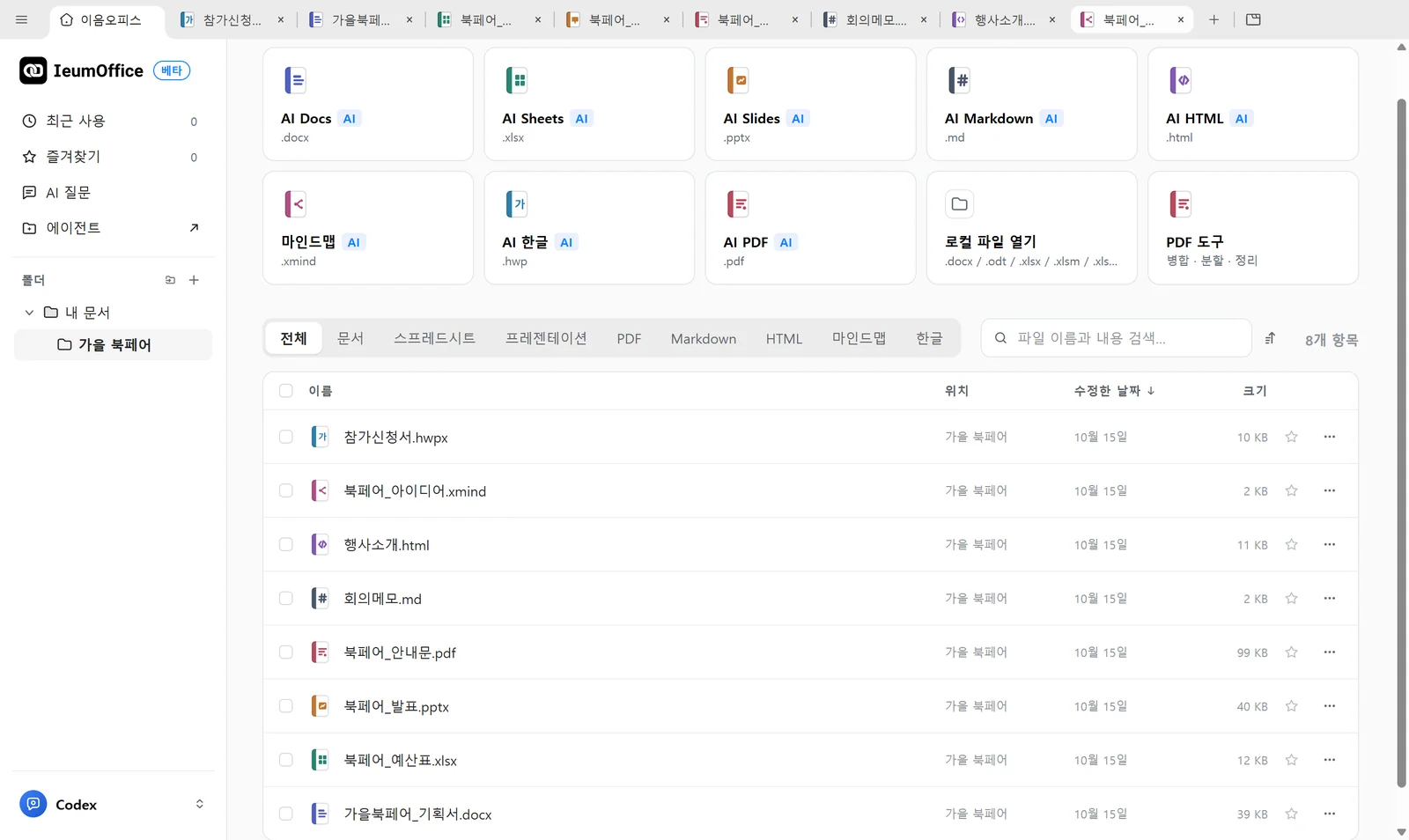
첫 실행 화면 — AI 연결은 나중에 해도 됩니다. (이미지는 이음오피스 공식 사이트 제공 화면)
한글 문서 열고 고치기
- 홈에서 파일 열기를 누르고
.hwp또는.hwpx파일을 고릅니다. - 문서가 탭으로 열리면 글자·표·이미지를 그대로 고칩니다.
- 저장을 누르면 원래 형식 그대로 저장됩니다. 이때 처음 한 번은 원본이
.bak파일로 함께 남습니다. - PDF가 필요하면 PDF로 만들기 또는 인쇄 기능을 씁니다.
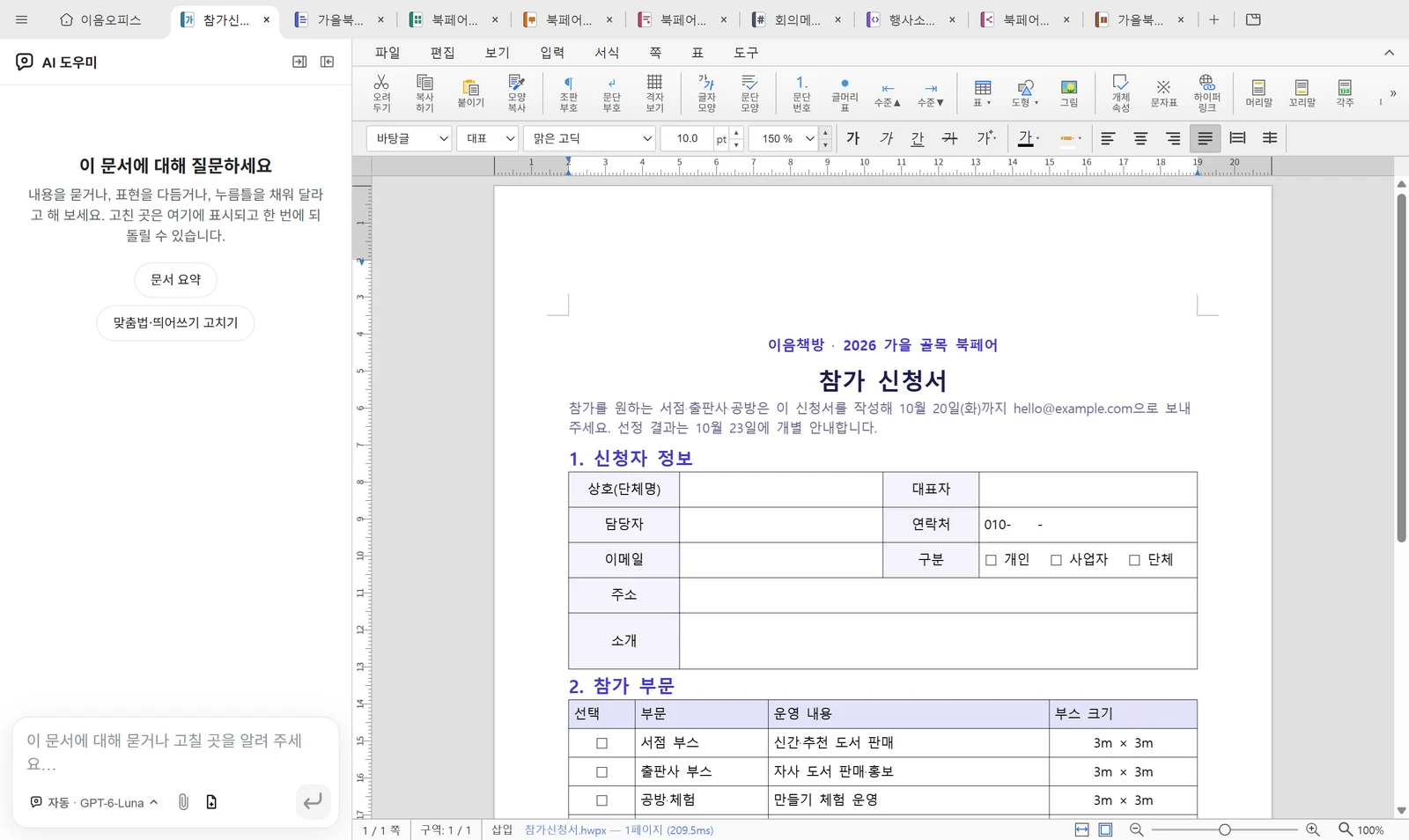
한글(.hwpx) 문서를 원래 형식 그대로 열고 고칩니다 — 예시 문서로 된 화면. (이미지는 이음오피스 공식 사이트 제공 화면)
PDF도 한 창에서
PDF 작업은 별도 프로그램 없이 됩니다.
- 글자 수정: 스캔 문서가 아닌 PDF는 쪽 위의 글자를 직접 고칠 수 있습니다.
- 변환: PDF를 한글, 워드, 엑셀, 파워포인트 파일로 내 PC에서 바꿉니다. PDF 편집기의 PDF 변환 → HWP로 변환을 쓰면 한글 문서로 가져옵니다.
- 도구 24종(0.13.3 기준): 병합, 분할, 압축, 이미지로 변환, OCR로 검색 가능한 PDF 만들기 등이 모두 PC 안에서 처리됩니다.
- 암호가 걸린 PDF도 창 안에서 풀어 작업할 수 있습니다.
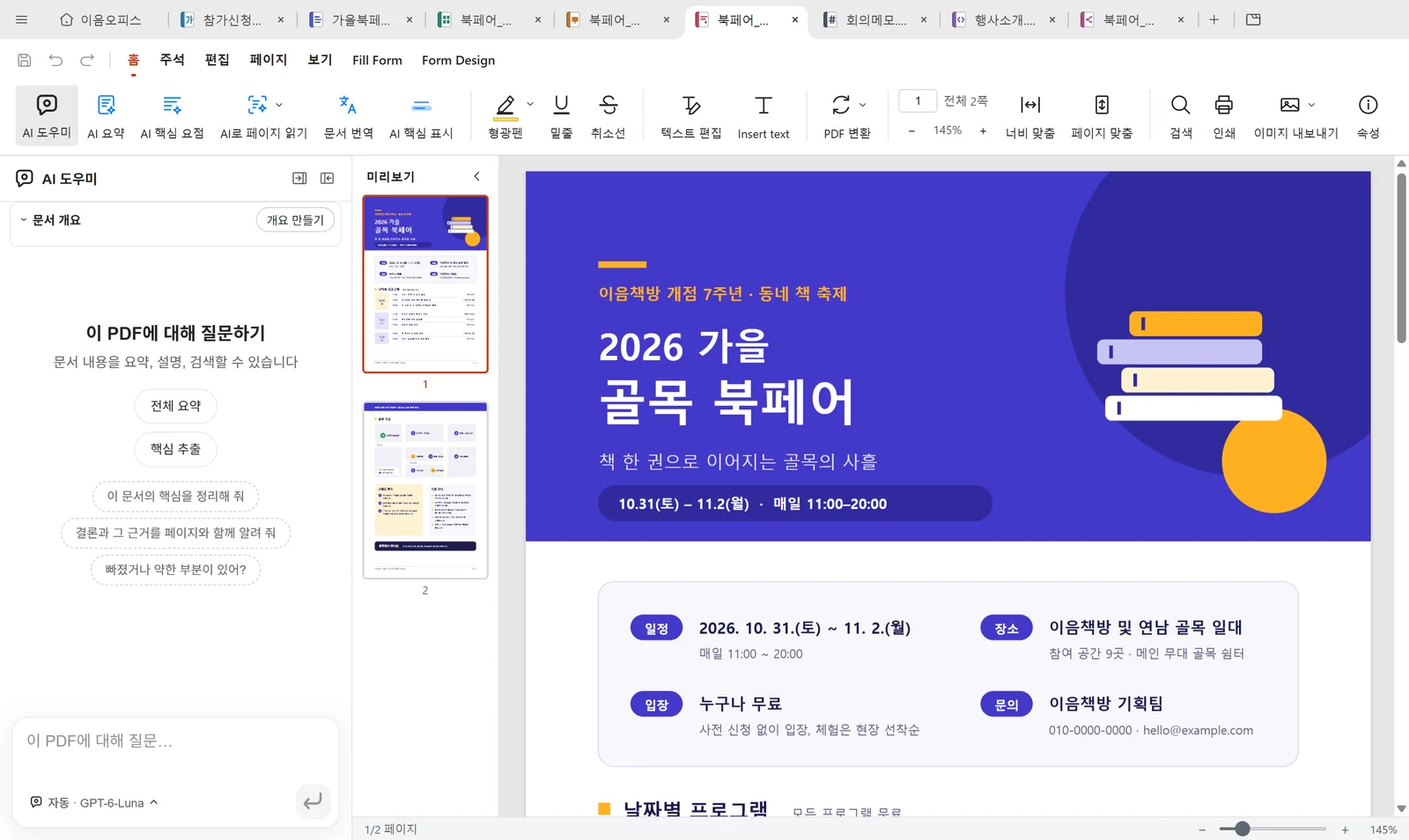
PDF도 한 창에서 — 글자 수정·PDF 변환·인쇄까지 됩니다. (이미지는 이음오피스 공식 사이트 제공 화면)
쓰기 전에 알아둘 점
무료이고 편하지만, 만능은 아닙니다. 실제로 확인한 제한을 먼저 알려드립니다.
- 휴대폰에서는 못 씁니다. 설치형이라 Windows·맥·리눅스 PC에서만 돌아갑니다. 웹 버전은 없습니다.
- 아직 젊은 프로그램입니다. 2026년 10월에 공개되어 두 달이 안 되었고, 만든 사람도 “아직 버그투성이”라고 밝히고 있습니다. 중요한 문서는 원본을 따로 보관하세요.
- 설치 파일에 서명이 없습니다. Windows 경고가 나오는 이유이고, 출처를 꼭 확인해야 하는 이유입니다.
- 맥·리눅스판은 확인 단계입니다. 만든 사람이 직접 검증하지 못하고 사용자 제보로 확인합니다.
- 한컴오피스를 대신하는 프로그램이 아닙니다. 만든 사람도 MS 오피스·한컴오피스와 함께 쓰는 도구라고 설명합니다. 공공기관 제출용처럼 서식이 중요한 문서는 한컴 한글에서 최종 확인하는 것을 권합니다(원본
.bak파일이 남아 있어 되돌릴 수 있습니다). - AI 기능은 별도 연결이 필요합니다. 연결하지 않아도 문서 편집은 문제없습니다.
- 마인드맵은 예전 XMind 8 형식과 암호가 걸린 파일을 열 수 없습니다.
어떤 사람에게 맞나요
잘 맞는 경우
- 한글 파일을 열어 간단히 고치거나 PDF로 바꿔야 한다
- PDF 합치기·나누기·압축을 무료로 하고 싶다
- 한컴오피스 정품 없이 문서를 확인해야 한다
- 문서를 서버에 올리지 않고 내 PC에서만 처리하고 싶다
다른 방법이 나은 경우
- 휴대폰에서 문서를 고쳐야 한다 → 웹 오피스를 쓰세요
- 회사·기관 양식의 서식이 완벽히 일치해야 한다 → 한컴오피스에서 최종 작업
- 매크로가 들어간 엑셀 업무 → MS 엑셀 데스크톱
정리
- 이음오피스는 한글(hwp·hwpx), PDF, 워드, 엑셀, PPT를 한 창에서 여는 무료 설치형 오피스입니다.
- 계정·서버가 없고 문서는 내 PC에 저장됩니다.
- 한글 문서는 원본 형식 그대로 저장되고, 첫 저장 시
.bak백업이 생깁니다. - 설치 파일에 서명이 없어 Windows 경고가 뜰 수 있으니, 공식 사이트에서만 받으세요.
- 아직 젊은 프로그램이므로 중요한 문서는 원본을 보관하고 마지막 확인은 한컴에서 하는 것이 안전합니다.
자주 묻는 질문
Q. 웹에서 바로 쓸 수 있나요?
아니요. 설치형 데스크톱 프로그램입니다. 브라우저용 웹 버전은 없고, 휴대폰에서도 쓸 수 없습니다.
Q. 정말 무료인가요? 결제가 필요한 부분은 없나요?
프로그램 자체는 무료이고 오픈소스입니다. AI 기능을 쓰려면 이미 쓰는 Claude·ChatGPT 구독을 연결하거나, 무료 AI(OpenRouter·Gemini)를 연결합니다. AI를 쓰지 않으면 비용이 발생하지 않습니다.
Q. 한글 파일이 깨지지 않을까요?
원본 형식을 유지해 저장하고, 처음 덮어쓸 때 원본을 .bak으로 남깁니다. 만든 사람이 한컴 한글 2024에서 열리는지 수백 개 문서로 확인했다고 밝혔습니다. 다만 복잡한 양식은 최종 확인을 권합니다.
Q. 한컴오피스를 지워도 되나요?
권하지 않습니다. 만든 사람도 한컴오피스를 대체하려고 만든 프로그램이 아니라고 밝혔습니다. 함께 쓰는 보조 도구로 생각하세요.
Q. 설치할 때 바이러스 경고가 뜹니다.
코드 서명이 없어서 나오는 Windows 경고입니다. 공식 사이트나 공식 GitHub 릴리스에서 받은 파일인지 확인한 뒤 ‘추가 정보 → 실행’으로 진행합니다. 출처가 다르면 설치하지 마세요.
Q. 회사 PC에 설치가 안 됩니다.
관리자 권한이나 보안 정책 때문일 수 있습니다. 회사 PC는 담당 부서에 문의하는 것이 안전합니다.
이 글은 2026년 11월 26일 이음오피스 공식 사이트와 GitHub 저장소·릴리스 페이지(v0.13.3)를 확인해 작성했습니다. 프로그램은 계속 업데이트되므로 세부 화면과 기능은 달라질 수 있습니다.
'컴정보' 카테고리의 다른 글
| 웹용 MS 365 무료 사용법, 워드·엑셀·파워포인트 설치 없이 쓰기 (0) | 2026.11.27 |
|---|---|
| 모르면 나만 손해, 엑셀 기능별 단축키 꿀팁 (0) | 2022.07.06 |
| 인터넷 익스플로러 지원 종료 관련 "보안 업데이트" 과기정통부 당부 (0) | 2022.06.16 |
| 이미지나 사진에서 글자 텍스트 추출하기 (0) | 2022.06.13 |
| 카카오톡 톡비서 죠르디, 일정등록 할일등록 예약 메시지 활용 (0) | 2022.06.02 |


댓글